实操:运行Demo
测试数据
运行代码的方法
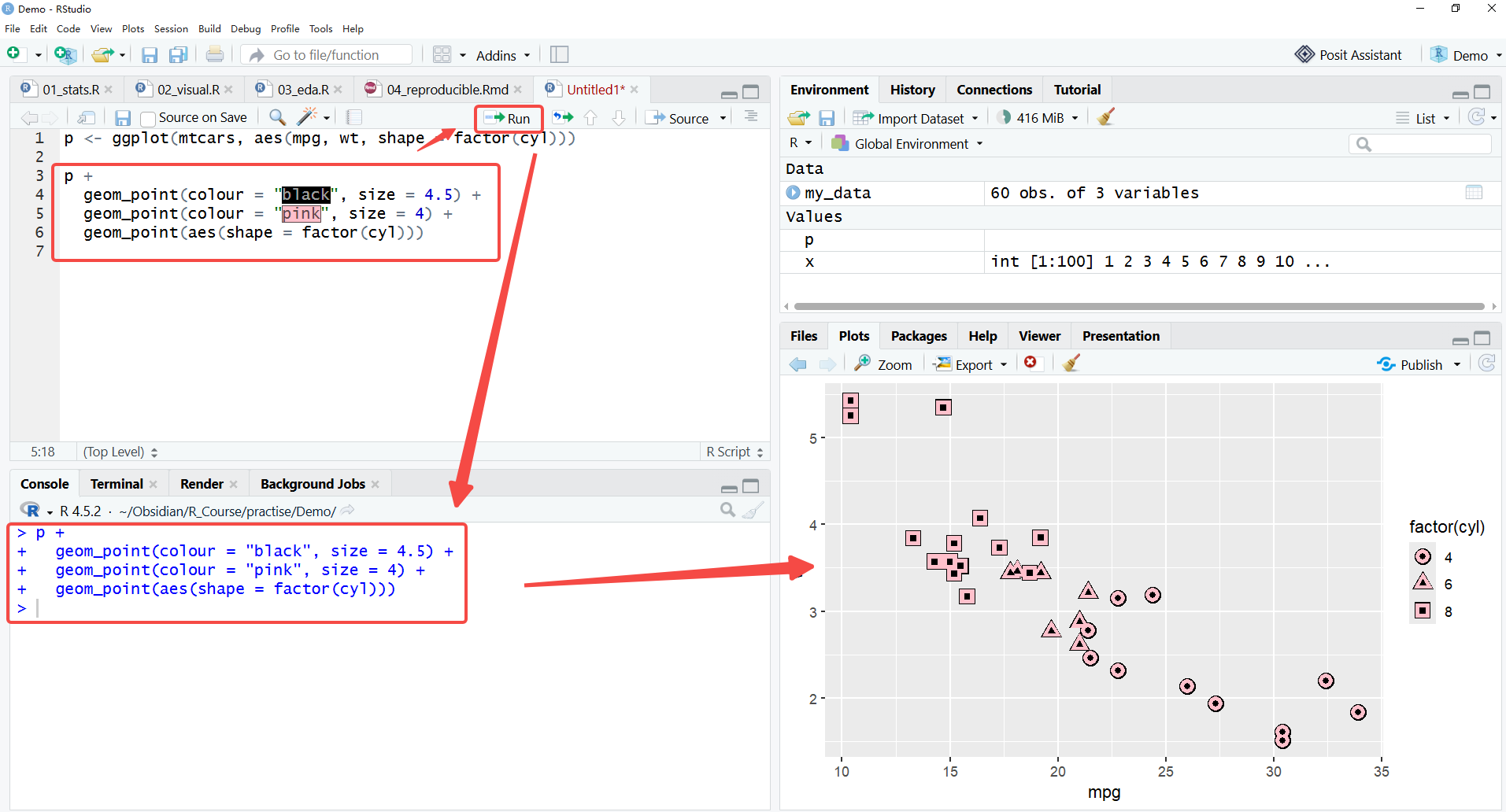
在Rstudio中点击【Run】
- 光标放在代码的任意一行,点击Rsutdio中的【Run】按钮。
- 运行成功后,光标会自动跳到下一个可运行的代码行。
- 连续点击【Run】就可以运行完整段代码。
使用快捷键
- 光标放在代码的任意一行,按下快捷键
Ctrl + Enterf - 运行成功后,光标会自动跳到下一个可运行的代码行。
- 连续按下快捷键就可以运行完整段代码。
直接运行整段代码
- 按下快捷键
Ctrl + A选中所有代码。 - 在Rstudio中点击【Run】或者按下快捷键即可直接运行整段代码。
补充知识
用+连接的代码行算一行
将光标放在如下脚本任意行,点击运行,都会将4行整体进行运行。
p +
  geom_point(colour = "black", size = 4.5) +
  geom_point(colour = "pink", size = 4) +
  geom_point(aes(shape = factor(cyl)))
🍰 实操:运行测试脚本(5min)
答疑时间(10min)
知识点(20min)
赋值符号和变量
p <- ggplot(mtcars, aes(mpg, wt, shape = factor(cyl)))
p

p +
  geom_point(colour = "black", size = 4.5) +
  geom_point(colour = "pink", size = 4) +
  geom_point(aes(shape = factor(cyl)))

p
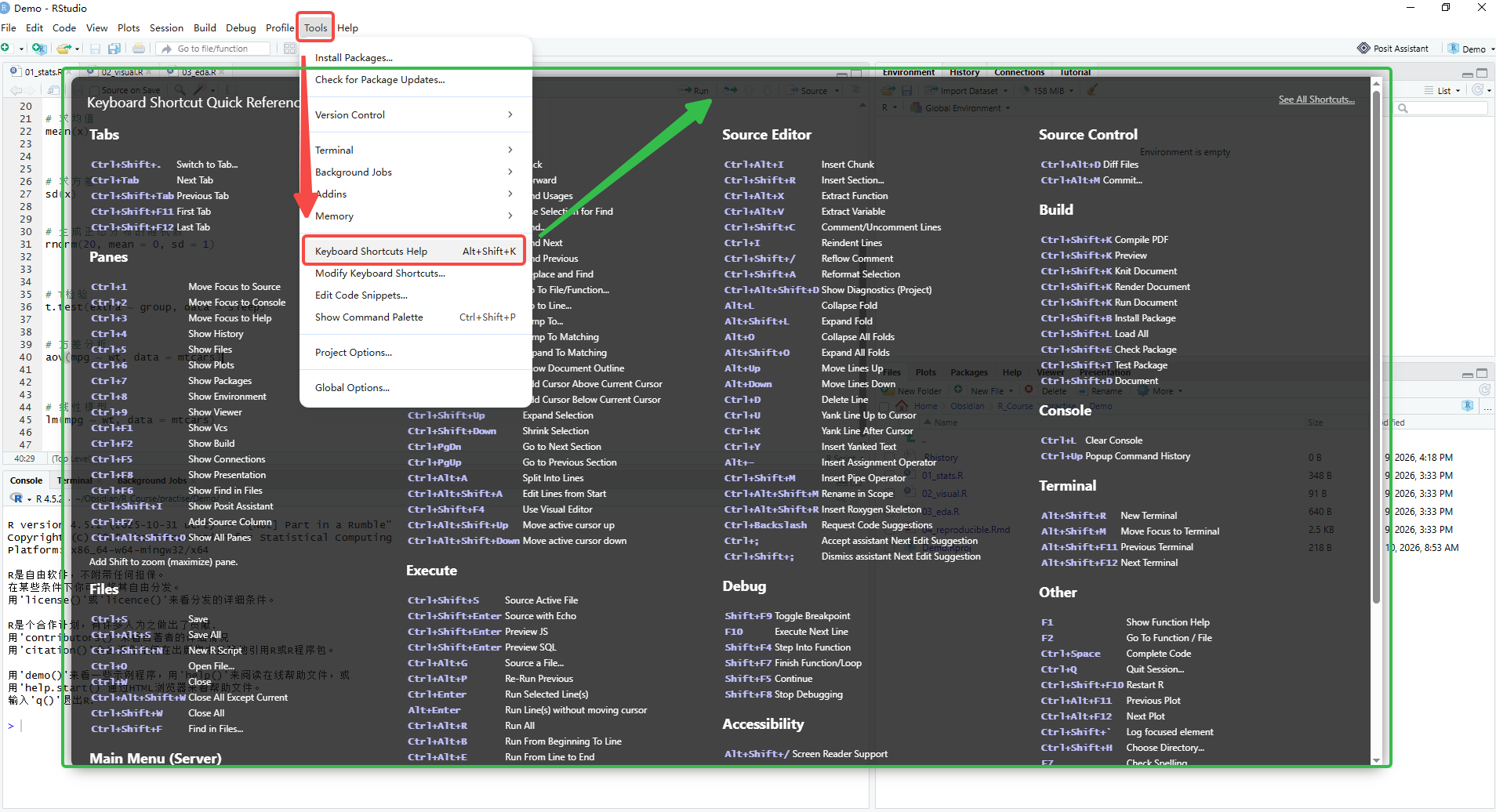
快捷键" tabindex="-1">快捷键
.Rhistory
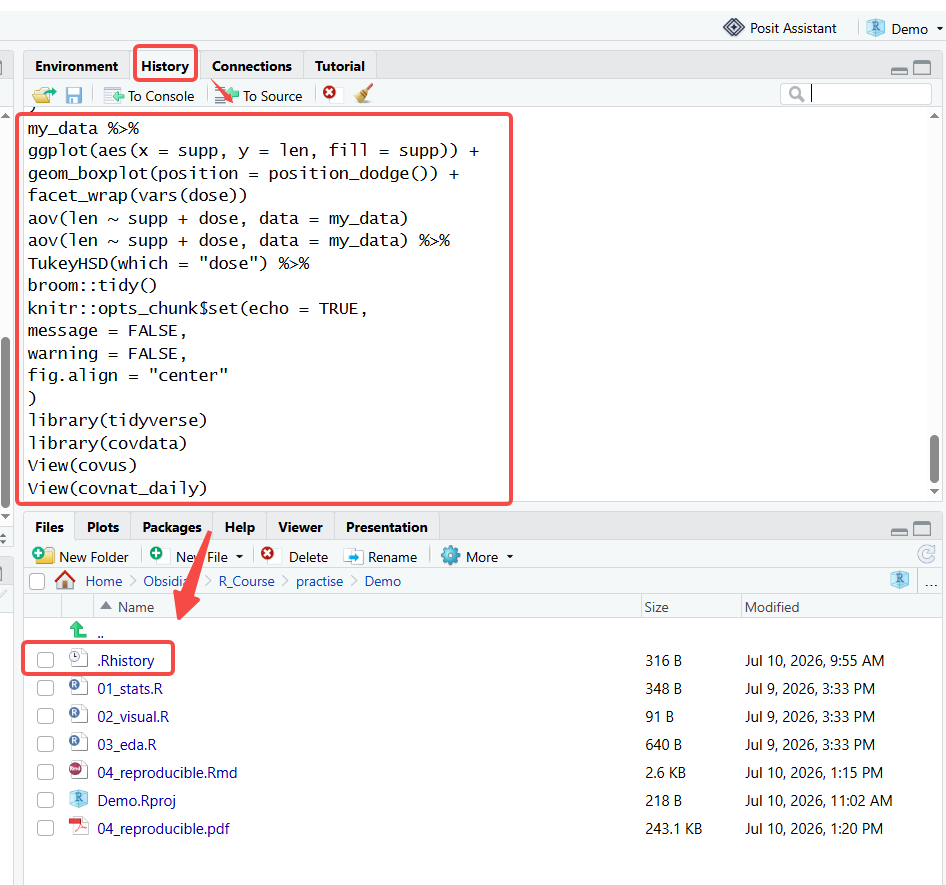
认识.Rhistory
- 一个项目的代码运行历史会被记录在
.Rhistory文件中,并且在打开时被Rstudio自动读取。 - 此文件会自动生成和保存,无需手动操作。
从历史记录中找回代码
- 应用场景:
- 研发测试过程中,项目代码未成型,可能中途需要回溯某些曾经跑过的代码。
- 此文件可分享,以便他人复现你的问题。
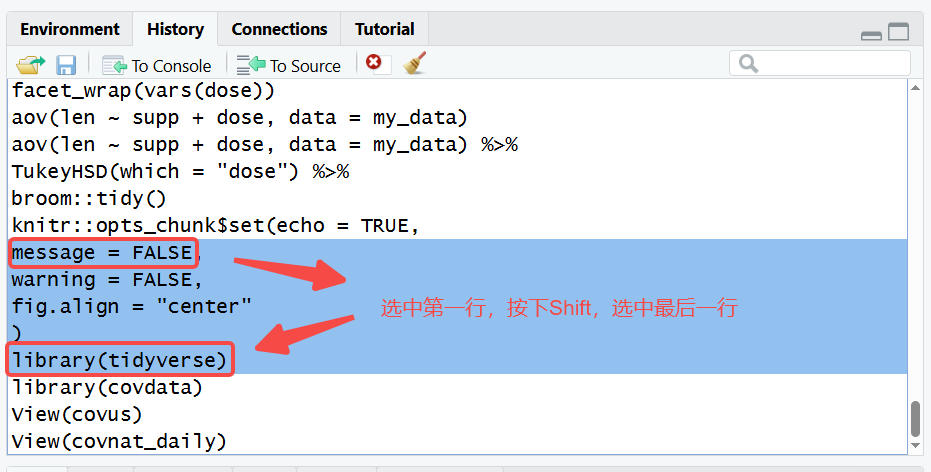
- 选中需要的代码
- 点击【To Console】代码进入【控制台】
- 点击【To Source】代码进入【脚本区】
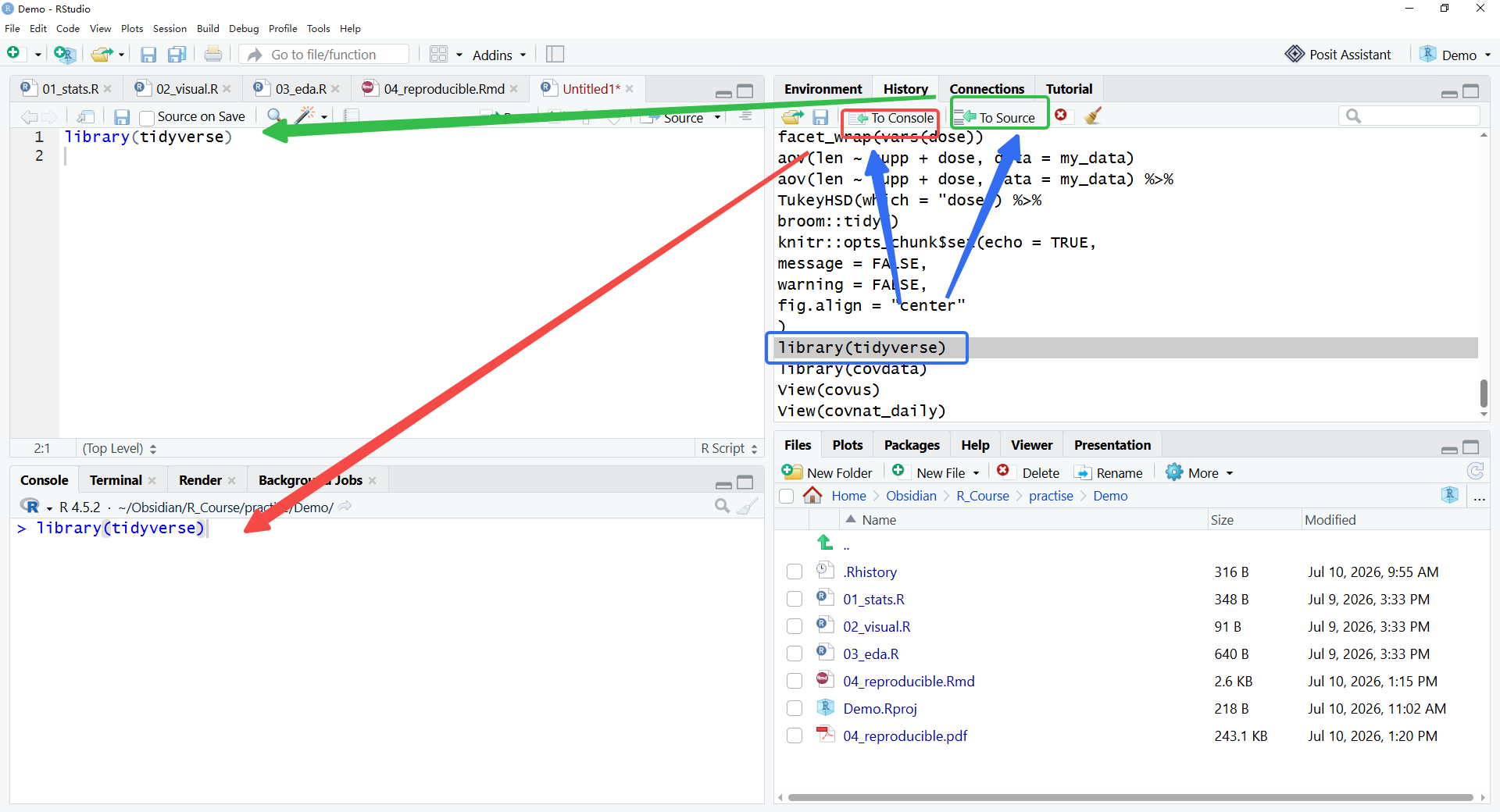
选中多行代码
.RData
认识.RData
.Rhistory记录运行过的代码,.RData记录项目测试过程中变量的值。- 应用场景:
- 同一个变量如果被赋值多次,只有最后一次的值是有效的,在【Environment】区域可以快速确认当前的值是什么。
.RData文件如果存在,在项目打开时会自动加载:如果一个变量的结果是需要运行脚本几个小时得到的,那么通过加载.RData,我们可以实现在下次打开此项目时继续运行脚本,而不用从头开始。这个过程中,可能我们需要紧急切换项目去处理其他项目的开发问题,也可能一个项目一天做不完,中间如果需要重启电脑,那么环境变量清空,就需要从头开始运行脚本,多花很多时间。- 此文件可分享,以便他人复现你的运行环境继续开发,或者帮你排查问题。
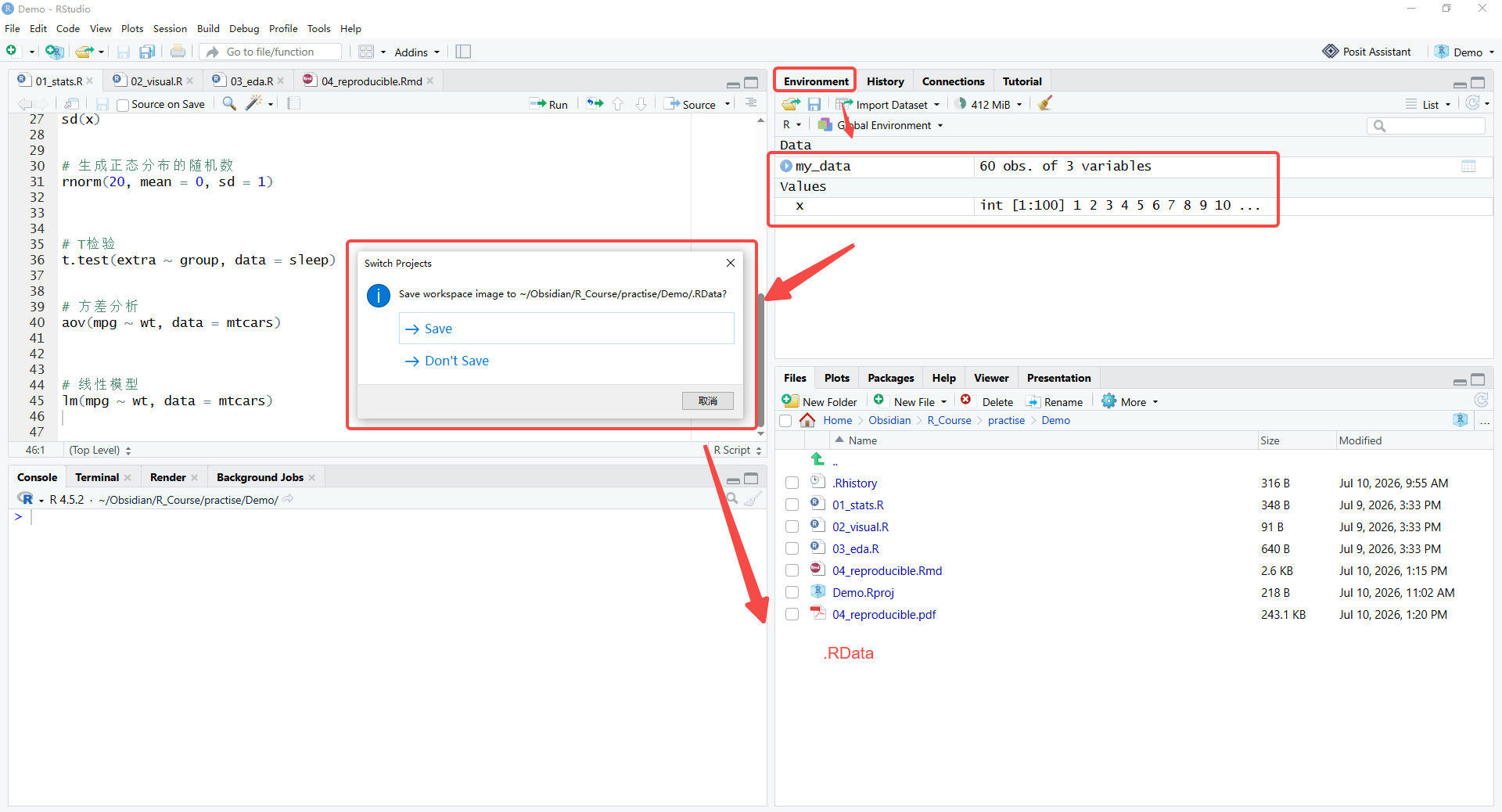
注意事项
自动加载.RData并不总是好的,如果你的.RData特别大,比如几个G,甚至几百G,会导致你的Rstudio打不开,因为RStudio默认先加载.Rhistory和.RData后再打开项目,那么在.RData加载成功前(特别大的可能要加载0.5~1h),你的RStudio界面都无法使用。
解决方案
- 如果
.RData已经存在,可以先关闭Rstudio,去项目路径下将它改个名字,比如MyData.RData。Rstudio默认加载.RData,此方案即可以保留你的变量,又能绕开启动机制,你可以到必须使用的时候再加载此数据。 - 在“全局设置”中根据你的开发习惯设置项目对于
.RData的默认处理方式:- 是否在项目启动时就自动加载
.RData - 是否在关闭项目时自动存储
.RData
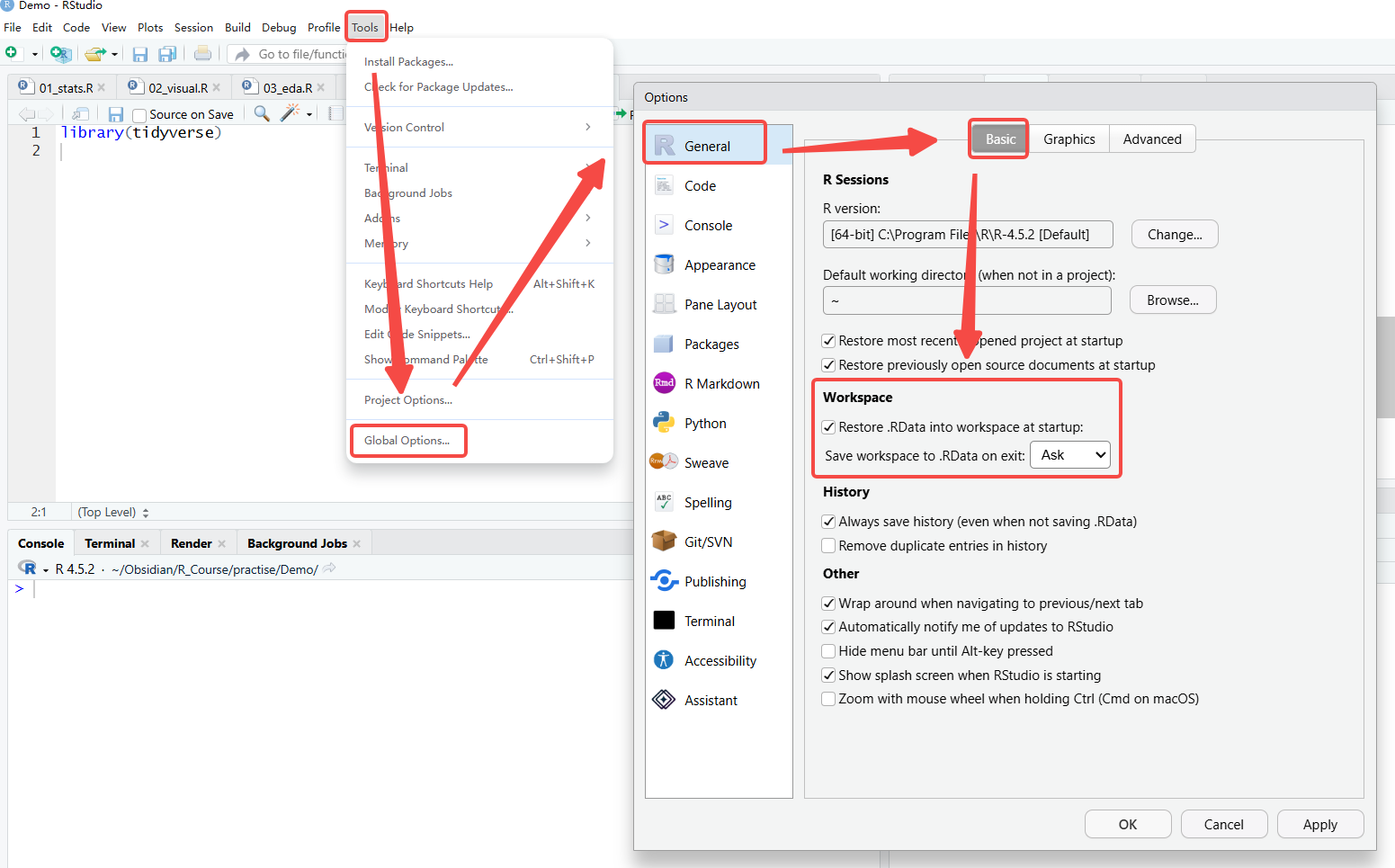
- 是否在项目启动时就自动加载
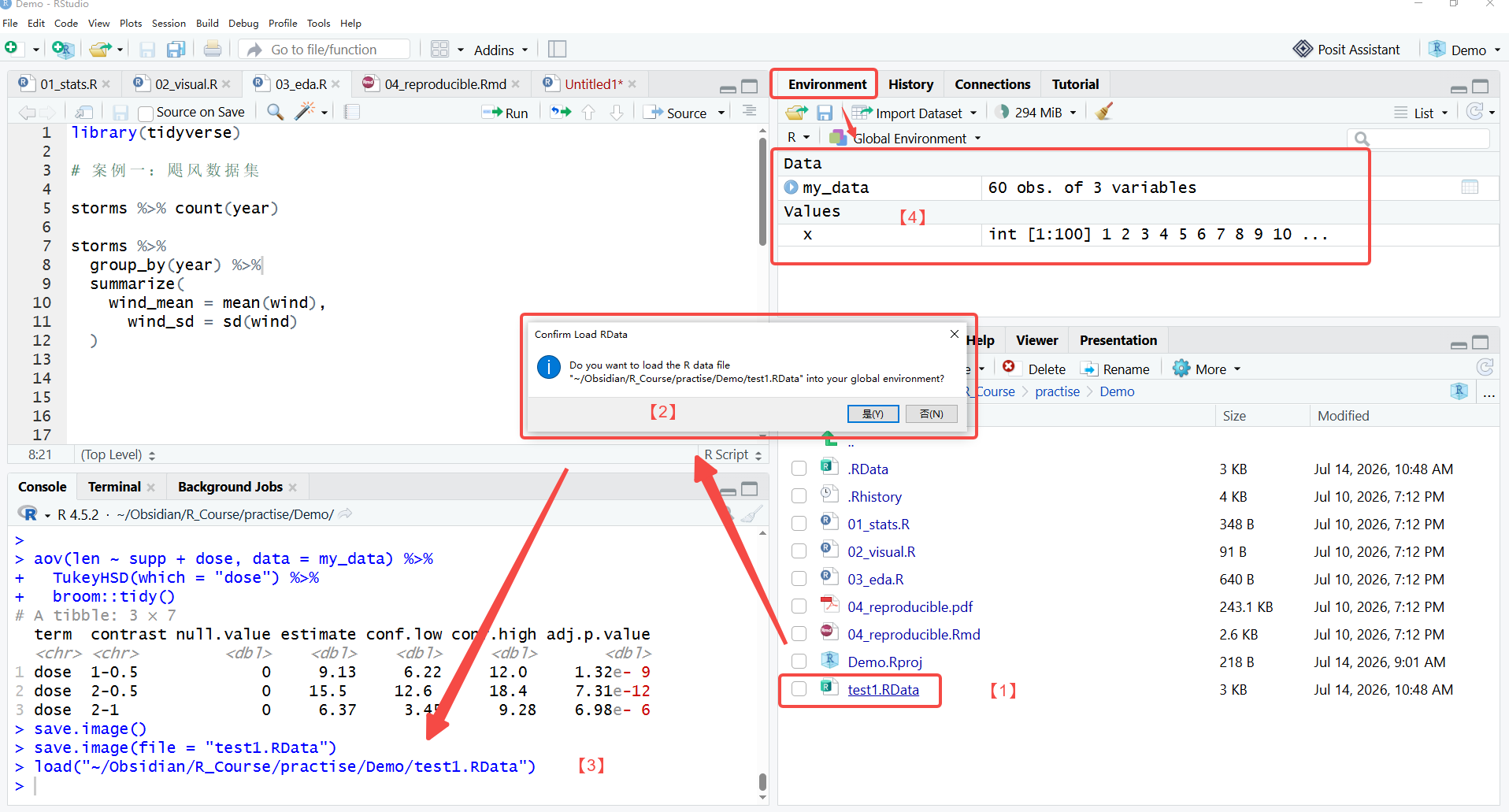
保存.RData
全部保存
save.image()
save.image(file = "test1.RData")
保存指定变量
x <- stats::runif(20)
y <- list(a = 1, b = TRUE, c = "oops")
save(x, y, file = "xy.RData")
载入.RData
- 点击
.RData - 使用函数
load()